


Gerenciamento de conteúdo (cartões, pastas, aprendizado)
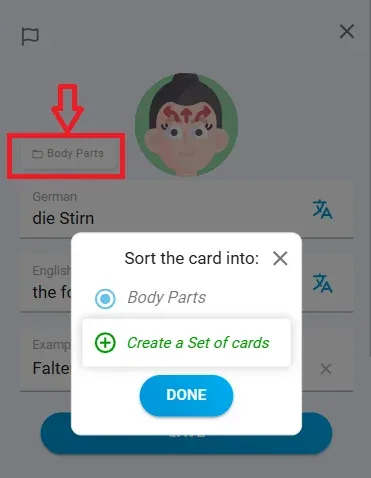
Como posso ordenar os cartões em diferentes pastas?
Quando adiciona novos cartões ou quando cria os seus próprios cartões, pode classificá-los em diferentes pastas. Você também pode classificar os cartões existentes no modo de edição.
Como posso importar vários cartões de uma vez para o aplicativo?
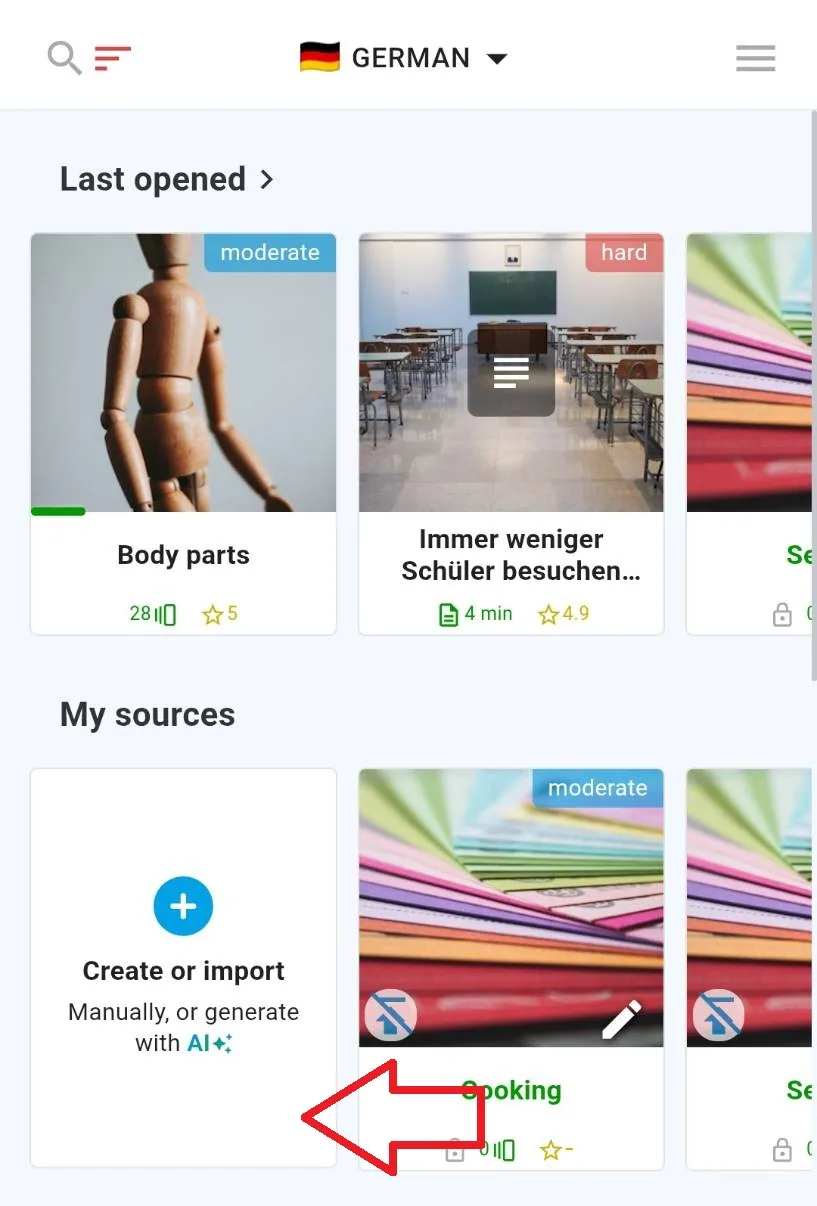
Vá até a Biblioteca e toque na opção Criar ou Importar. Você pode importar de formatos como Excel, CSV, TXT e outros.
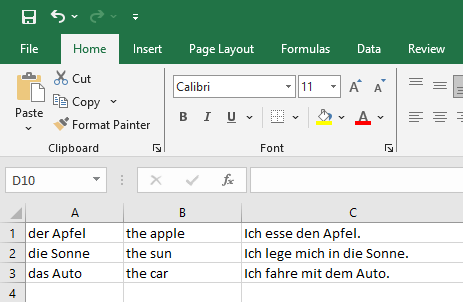
Certifica-te de que as palavras estejam formatadas corretamente. Elas precisam estar listadas uma abaixo da outra, com cada seção (palavras originais, traduções, exemplos) em uma coluna separada.
Como posso exportar meus cartões?
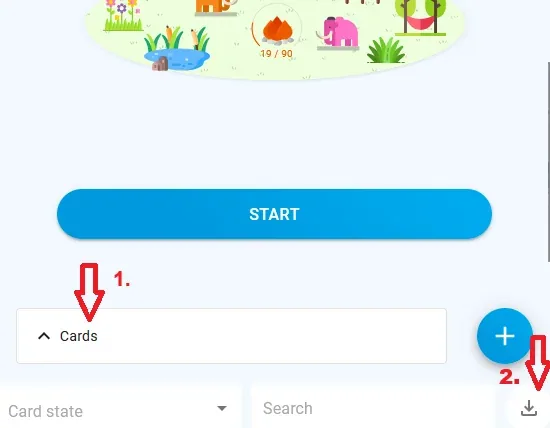
Vá para a página de aprendizado e role para baixo até a seção Cartões. Clique nela e, à direita, você verá o botão de exportação.
Quantos cartões posso adicionar?
Há um limite de 20 cartões adicionados na versão gratuita. Isso significa que é hora de mudar para o modo de aprendizado e revisar suas palavras – isso ajuda você a continuar avançando e a fazer progressos reais. Quando tiver aprendido algumas palavras e seu total cair para menos de 20, você poderá adicionar novas palavras novamente. Se você estiver usando a versão paga, não há limite algum.
Como posso testar-me a partir de cartões de aprendizagem?
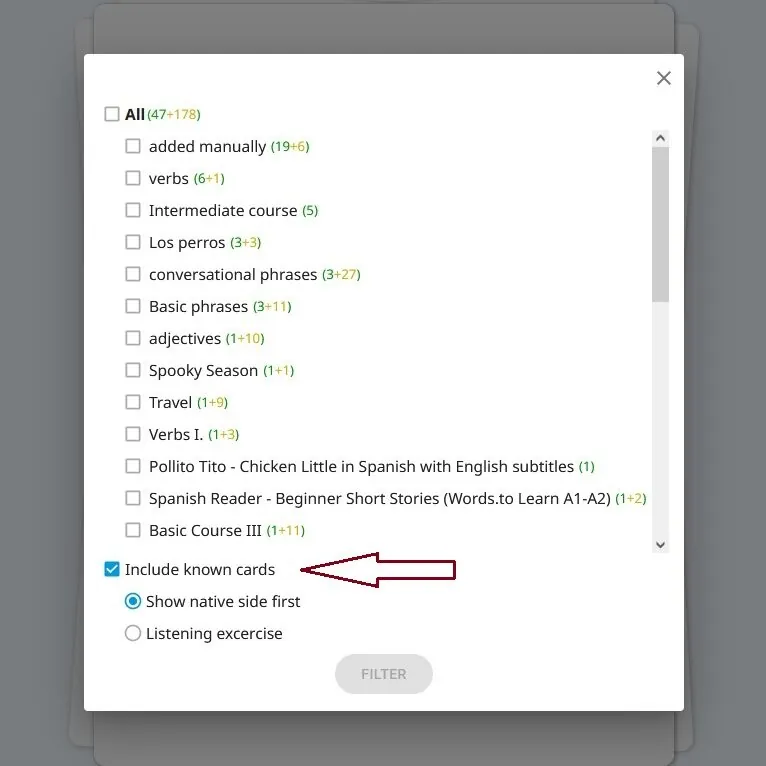
Se quiser praticar palavras que já estão na pasta conhecida e/ou aprendida, pode utilizar a função de filtro e “incluir cartões conhecidos”.
Como posso editar uma pasta?
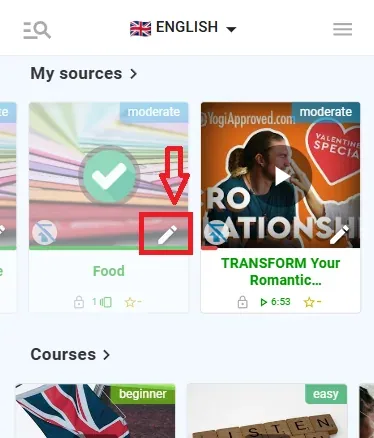
Você pode editar uma pasta ao abrir seu modo de edição. Vá para a biblioteca, localize a pasta em “Minhas fontes” e clique no lápis para editá-la.
Como posso excluir uma carta do meu baralho?
Você pode excluir um cartão de duas maneiras:
-
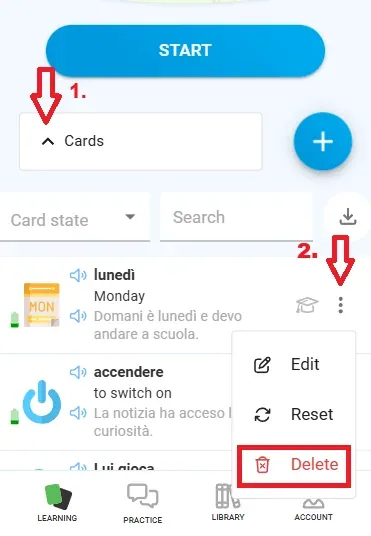
Na seção Aprendizado: Role para baixo até Cards e clique nele. Em seguida, encontre o cartão que você deseja excluir e clique nos três pontos no lado direito.
-
Durante o aprendizado: Basta deslizar o cartão para baixo durante a prática.
Como posso filtrar cartões?
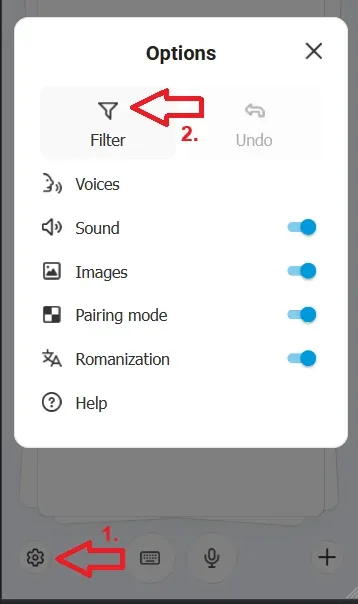
Você vai encontrar uma opção de filtro embaixo do ícone de engrenagem, no canto inferior esquerdo. Escolha uma pasta e o app vai mostrar só os cartões dessa pasta.
Como é que posso criar os meus próprios conteúdos?
Você pode criar novos cartões e salvá-los diretamente no seu baralho ou criar conjuntos de cartões.
Se quiser criar um novo cartão de estudo, toque no botão de mais na tela principal. Se quiser criar um conjunto, vá até a Biblioteca, procure a seção “Minhas fontes” e toque no botão de mais azul para “Criar ou importar cartão”.
Posso partilhar conteúdos com outras pessoas?
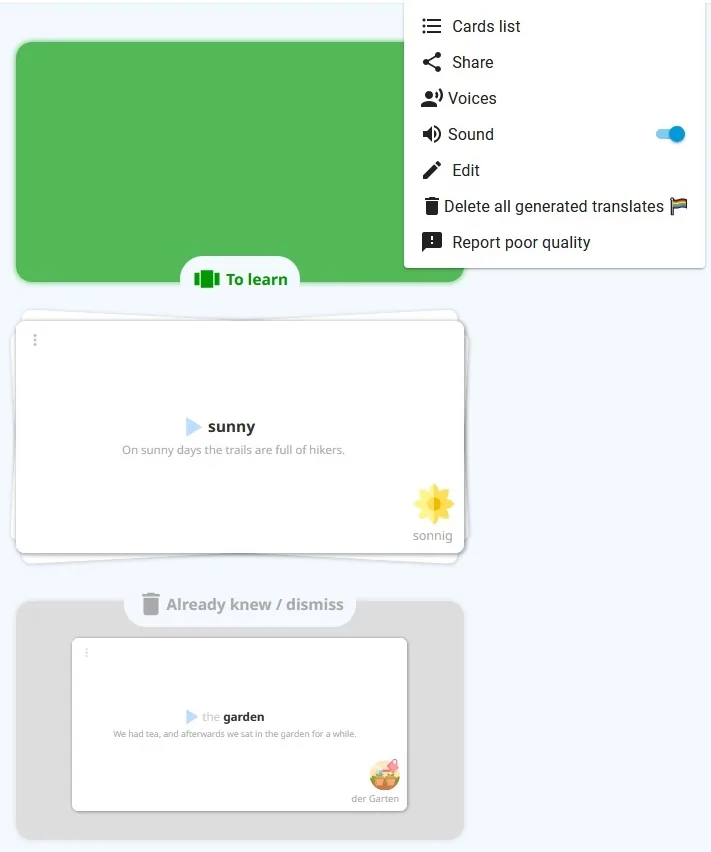
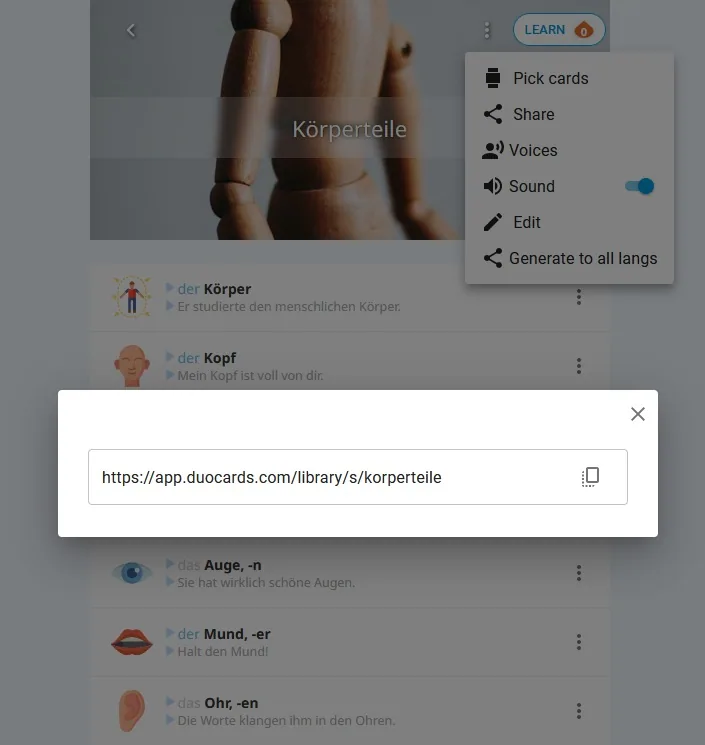
Se você quiser compartilhar uma lista com seus amigos ou alunos, clique nos três pontos no canto superior direito da lista e escolha “compartilhar”. Copie a ligação e partilhe-a com outras pessoas.
Se quiser compartilhar seu perfil inteiro, acesse sua conta e clique no ícone no canto superior direito (no mesmo nível da sua foto de perfil). Isso vai abrir seu perfil público. De lá, clique no ícone de compartilhamento no canto superior direito.
Como posso desativar o modo de emparelhamento?
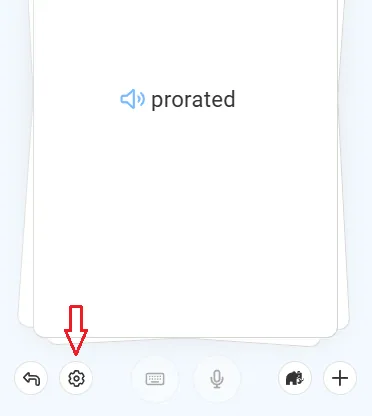
Você pode desativar o modo de emparelhamento nas configurações enquanto pratica seus cartões. Você pode encontrar o ícone de configurações na parte inferior esquerda da tela.
Como posso desativar a voz nos flashcards?
Se você preferir não ter uma voz pronunciando as palavras à medida que aprende, poderá desativar o som nas configurações do aplicativo enquanto pratica seus cartões. Você pode encontrar o ícone de configurações na parte inferior esquerda da tela. No entanto, isso excluirá os exercícios de audição do seu processo de aprendizado.
O que acontece com as alterações que eu fizer nos cartões?
Se você fizer alterações no seu deck pessoal, elas afetarão apenas o seu deck individual e não serão refletidas no aplicativo nem ficarão visíveis para outros usuários.
Como posso voltar a usar os cartões do curso que já terminei?
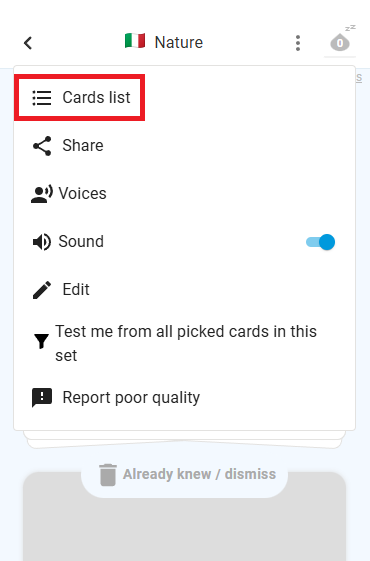
Se quiser revisar os cartões de um curso já concluído, você precisará abrir o conjunto como uma “Lista de cartões”. Em seguida, você poderá escolher novamente as palavras para salvar.
Algoritmo
Como é que o algoritmo funciona?
A aplicação utiliza um certo algoritmo baseado na repetição espaçada que apoia o processo de aprendizagem. É um pouco diferente do habitual e os intervalos são assim:
1. 90 segundos
2. 30 min
3. 12 h
4. 2 dias
5. 2 semanas
6. 2 meses
Antes dos offsets mais longos, há mais repetições do que o software de repetição espaçada padrão está usando. Graças a isso, aprenderá o vocabulário mais adequadamente, de ambos os lados e com testes de audição.

Idiomas
Posso aprender mais idiomas ao mesmo tempo?
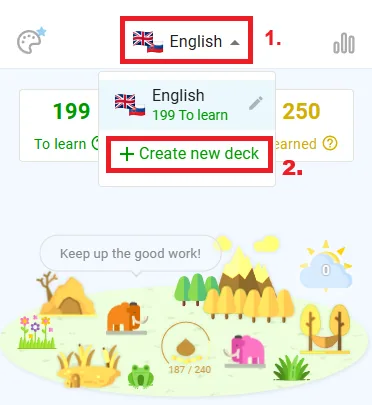
Com certeza! Você só precisa criar um novo deck para isso. Com a versão gratuita, você pode aprender até dois idiomas, enquanto com o plano premium, você pode se tornar um poliglota completo e aprender quantos idiomas quiser.
Que idiomas você pode aprender?
Temos mais de 100 idiomas disponíveis. A maneira mais fácil de descobrir todos os idiomas disponíveis é acessar o aplicativo – toque na barra superior do deck, depois toque no botão “Criar novo deck” e abra o seletor de idiomas, onde você poderá ver a lista de idiomas.
Como posso alterar o nível do idioma?
Você não precisa alterar o nível do idioma. Você pode encontrar todos os níveis na biblioteca, e os conjuntos e cursos estão identificados de acordo.
Como posso selecionar qual idioma aparecerá primeiro no flashcard?
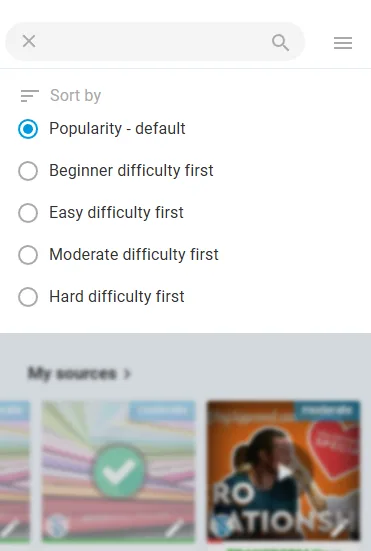
É mais eficaz para o aprendizado de idiomas que você estude as palavras de ambos os lados. No início, geralmente é mais fácil reconhecer a palavra no idioma de destino, e é por isso que você encontrará o idioma de destino com mais frequência no começo.
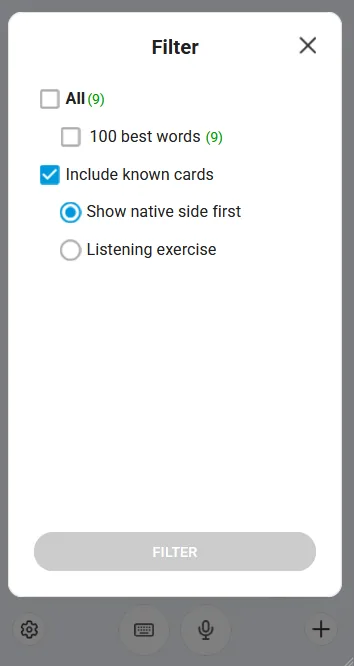
No entanto, você pode optar por visualizar o lado nativo primeiro para os cartões já conhecidos, usando o recurso de filtro localizado acima dos cartões que você está estudando. Essa é a única maneira de você ativar essa opção.
Como posso alterar o idioma do aplicativo?
Vá para a página de administração do aplicativo. Na parte superior da tela, você verá uma bandeira que representa o idioma atual do aplicativo. Clique nela e selecione o idioma que você quiser.
O que é a função de romanização e o pinyin?
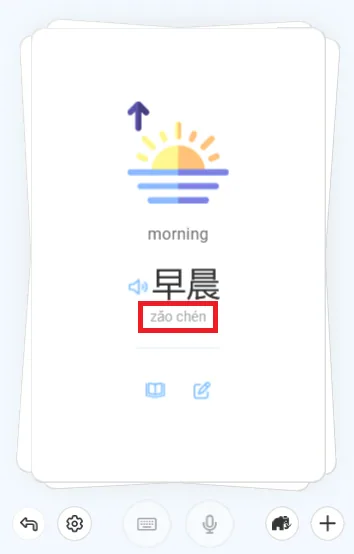
A romanização converte palavras de outras escritas (como japonês, russo ou árabe) no alfabeto latino para que você possa lê-las e pronunciá-las com mais facilidade.
Pinyin, oficialmente o Alfabeto Fonético Chinês, mostra como os caracteres chineses são pronunciados usando o alfabeto latino com tons. É um sistema específico criado apenas para o chinês, enquanto a romanização é um termo geral para todos os outros idiomas. Ambos ajudam você a ler escritas estrangeiras em letras latinas.
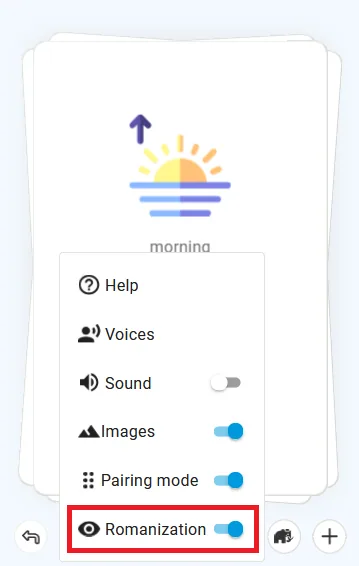
Quando você ativa a função de romanização (sob o ícone da roda dentada no modo de aprendizagem), uma transcrição em latim aparece abaixo da palavra desconhecida.
Assinatura e pagamentos
Que tipos de assinaturas você oferece?
Oferecemos um plano Individual e um plano Familiar. Para o plano Individual, você pode escolher uma assinatura de 3 meses ou anual. No plano Family, você só tem a opção anual disponível.
Como faço para me inscrever?
Faça login em sua conta da DuoCards. Vá para a seção “Account” (Conta) que você encontra na parte inferior direita da tela. Clique em Subscription (Assinatura) e selecione a assinatura que você deseja.
Como funciona o plano Family?
Com o Plano Familiar, até seis pessoas da sua família ou amigos podem aproveitar a versão premium do DuoCards em seus dispositivos. Cada membro tem sua própria conta Premium, e cada um mantém sua própria senha e conteúdo. Seu progresso de aprendizado, todos os cartões e faixas permanecerão inalterados, quer você entre, inicie ou saia de um Plano Familiar.
Como posso atualizar minha assinatura individual existente para uma assinatura familiar?
Acesse a página “Conta” no aplicativo, toque em “Assinatura” e faça o upgrade para o plano Família. Lembre-se de que você precisa fazer a assinatura pela mesma plataforma em que comprou originalmente o seu plano Individual para que o upgrade seja processado corretamente.
Se você estiver usando um dispositivo iOS, será cobrado o preço total e, em seguida, a Apple reembolsará o valor restante da sua assinatura individual.
Para usuários do Android, há duas opções: o valor será ajustado com base no que você já pagou ou sua nova assinatura será reduzida para o número de meses correspondente ao preço inicial que você pagou pela assinatura individual.
Como posso acrescentar membros ao meu Plano Familiar?
Vá até a página “Conta” no aplicativo, toque em “Assinatura” e insira os endereços de e-mail de cadastro das pessoas que você quer adicionar ao seu Plano Familiar.
Se você não vir o campo para digitar os endereços de e-mail deles, isso significa que você não tem um Plano Familiar.
Os membros da sua família precisam ter o DuoCards instalado nos dispositivos deles antes.
Como funcionam as Recompensas de Amigos?
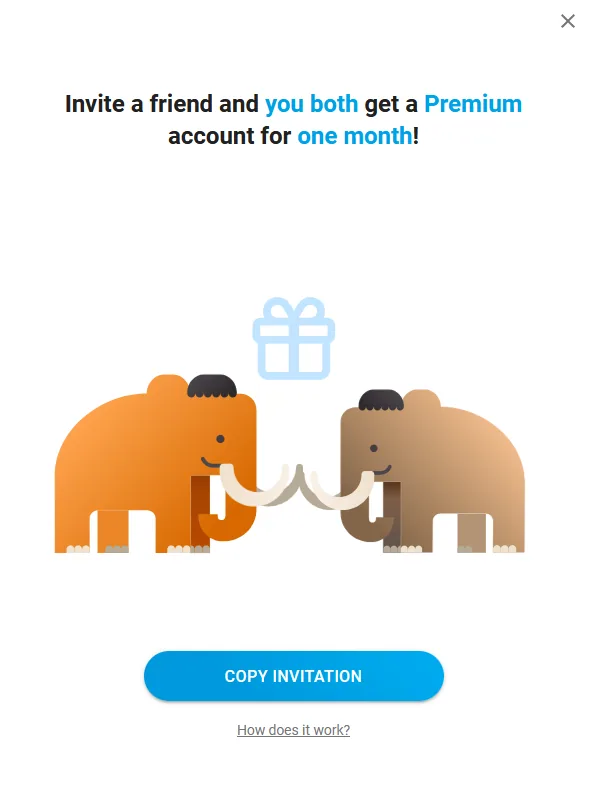
Pode obter a versão premium gratuitamente quando enviar aos seus amigos um link de convite para utilizar a aplicação. Por cada amigo convidado, ambos receberão um mês de Premium gratuitamente.
Seu amigo precisa concluir o registro e o tutorial. A oferta é válida mesmo que o amigo convidado já esteja registrado.
É importante observar que a Assinatura Premium e a Recompensa de Amigo são separadas. Seu Plano Premium não será estendido com a recompensa e, se você comprar uma Assinatura, ela substituirá a Recompensa ativa.
Além disso, seu amigo deve evitar aprovar uma avaliação gratuita da Assinatura ao criar sua conta no aplicativo, pois isso desativará a recompensa.
Convidei um amigo, mas não recebemos o prêmio. O que você deve fazer?
Verifique se o seu amigo aparece na seção “Amigos” do seu perfil. Caso contrário, reenvie o link e peça que ele tente novamente. Além disso, confirme se o seu amigo concluiu o processo de integração e verificou o e-mail dele (você pode pedir que ele envie uma captura de tela da tela principal).
Certifique-se de que seu amigo tenha o aplicativo instalado antes de clicar no link do convite.
Minha assinatura não está funcionando.
Se você pagou pela versão Premium, mas não consegue acessar todos os recursos do aplicativo, verifique se está usando a conta correta. Se for o caso, tente clicar no botão “Restore purchase” (Restaurar compra) na parte inferior da tela de assinatura. Você pode tentar clicar várias vezes, às vezes funciona mais tarde. Se isso não resolver o problema, tente reinstalar o aplicativo.
Se você seguiu todas as etapas mencionadas e o problema persistir, envie uma captura de tela da tela “Subscription” (Assinatura) no aplicativo e da assinatura paga da App Store ou do Google Play usando o formulário na Seção de Ajuda do aplicativo, e entraremos em contato com você assim que possível.
Não estou vendo minha assinatura na App Store.
Existem duas razões principais pelas quais isso pode acontecer:
- Você comprou a assinatura pela internet — nesse caso, o provedor de pagamentos é a Lemon Squeezy. Tenta entrar no portal deles pra conferir seu plano ativo ou procura na sua caixa de entrada a confirmação da compra e os detalhes de acesso.
- Você mudou do iPhone para o Android (ou vice-versa) — se você comprou a assinatura originalmente pela App Store da Apple ou pela Google Play Store e depois trocou de aparelho, vai precisar acessar a loja original onde fez a compra pelo seu computador.
Existem outros métodos de pagamento disponíveis?
Sim! Você também pode se inscrever pela versão da Web em app.duocards.com. Basta clicar em sua conta e, em seguida, em Assinar.
Escolha seu plano e você será redirecionado para o paywall, onde poderá selecionar entre vários métodos de pagamento on-line, como PayPal, Cash App Pay ou Google Play. O pagamento é feito em dólares americanos. Após a conclusão do pagamento, você receberá um e-mail de confirmação.
Como faço para cancelar minha assinatura do Google ou da Apple?
Você pode cancelar sua assinatura a qualquer momento e ainda terá acesso aos recursos Premium da DuoCards até o final do período de assinatura. Lembre-se de que apenas excluir o aplicativo ou sua conta não cancelará automaticamente sua assinatura.
Se quiser cancelar uma subscrição da Apple:
- Abrir a aplicação Settings.
- Toque no seu nome.
- Torneira Assinaturas.
- Toque na assinatura.
- Toque Cancelar Subscrição. Poderá ter de percorrer para baixo para encontrar o botão Cancelar Subscrição.
Se quiser cancelar uma subscrição do Google:
- Abrir a aplicação Google Play.
- No canto superior direito, toque no ícone de perfil.
- Toque em Payments & Subscriptions (Pagamentos e assinaturas).
- Seleccione a subscrição ou o plano pré-pago que pretende cancelar.
- Toque Cancelar assinatura.
- Siga as instruções.
O cancelamento da sua assinatura interrompe a cobrança automática, mas não dá a você o direito a um reembolso pelo tempo restante. Os pagamentos da assinatura não são reembolsados retroativamente, e as taxas cobradas anteriormente não serão rateadas com base na data de cancelamento.
Como faço para cancelar minha assinatura da Lemon?
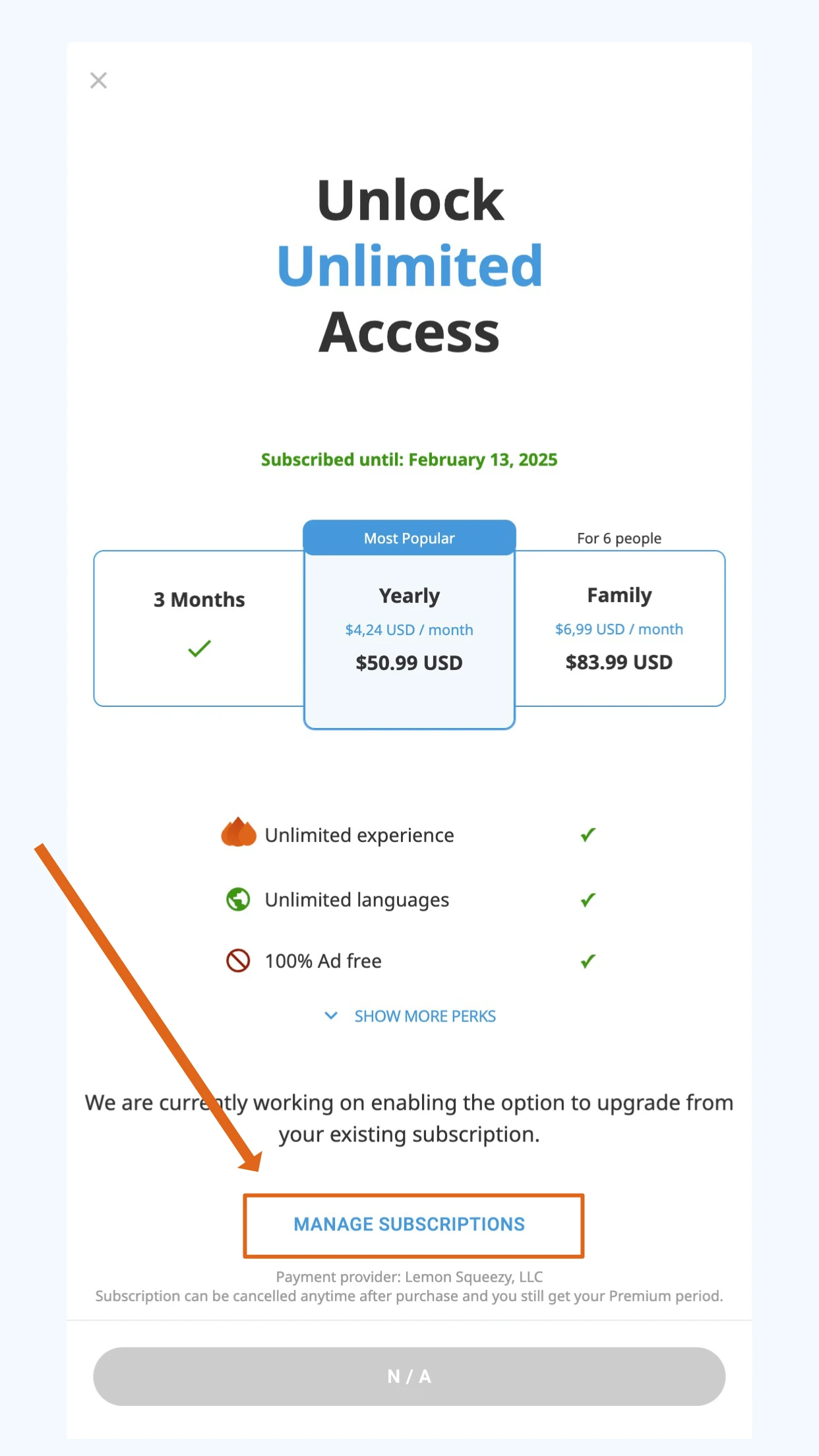
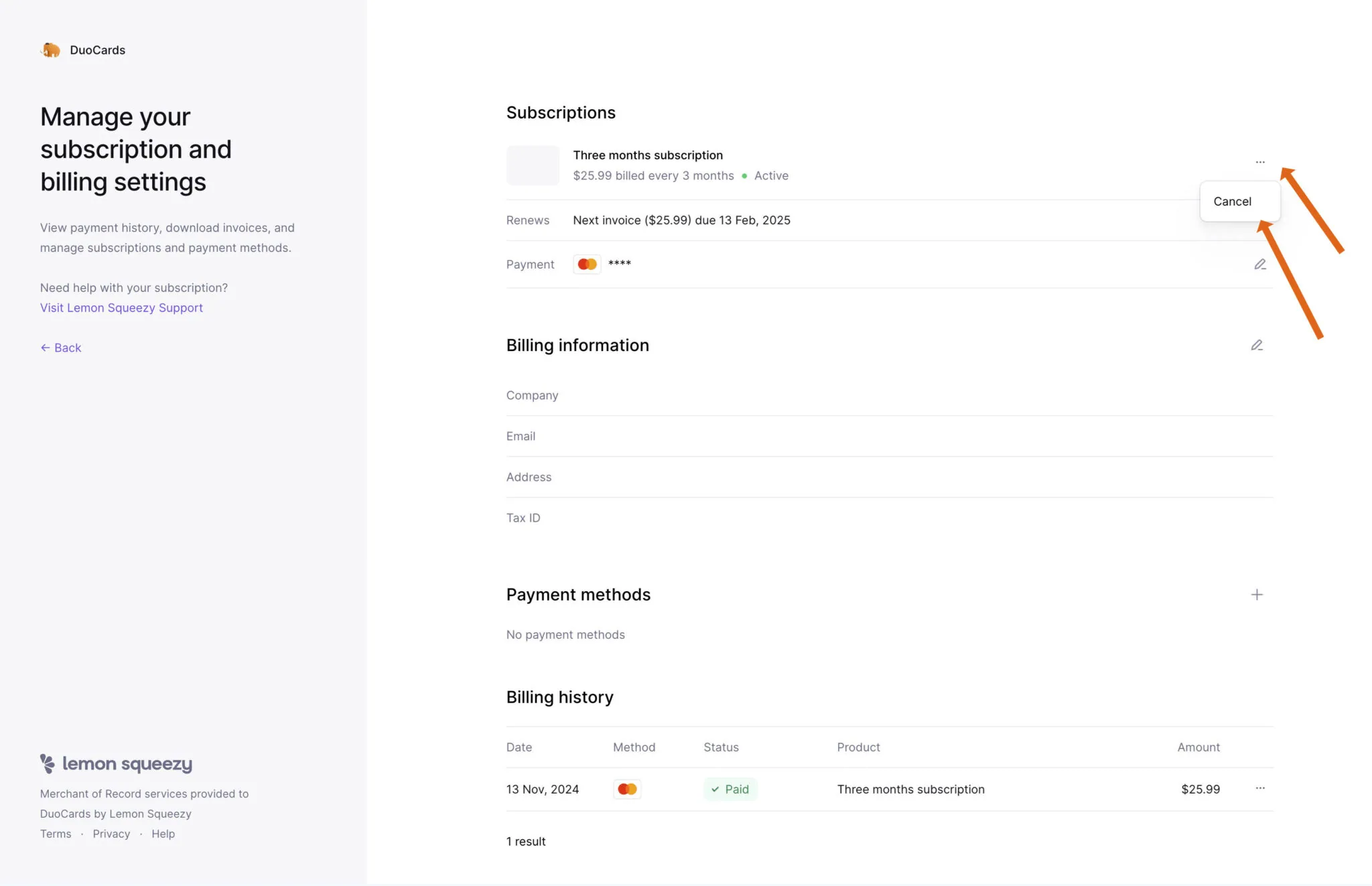
Vá para a seção Account (Conta) no aplicativo, clique em Subscription (Assinatura), depois em Manage Subscription (Gerenciar assinatura) e você será redirecionado para o portal do Lemon Squeezy. A partir daí, procure seu plano, toque nos três pontos e selecione Cancelar.
Como faço para solicitar um reembolso da Apple ou do Google?
Em geral, as compras dentro do aplicativo não são reembolsáveis, e não há reembolso para períodos parcialmente utilizados. Os pedidos de reembolso são analisados de acordo com a política de reembolso aplicável.
Reembolso da Apple Store:
-
Entre no reportaproblem.apple.com.
-
Toque ou clique em “I’d like to”, depois escolha “Request a refund”.
-
Escolha a razão pela qual deseja um reembolso, depois escolha Seguinte.
-
Escolher a aplicação, depois escolher “Submeter”. Se lhe foi cobrada uma assinatura que já não deseja, também pode cancelar a assinatura.
Reembolso na Google Play Store:
Se você fez a assinatura pelo Google Play, pode pedir um reembolso diretamente no app do DuoCards:
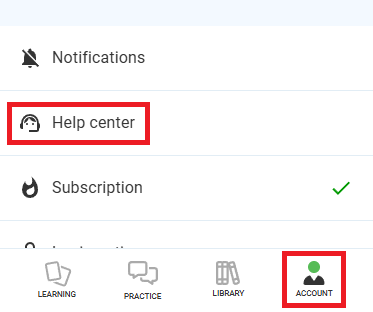
- Abra o aplicativo DuoCards e vá para Perfil → Central de Ajuda.
- Selecione “Estou com um problema técnico” → “Problema relacionado à assinatura” → “Como faço para solicitar um reembolso?”
- Digite o motivo da sua solicitação e toque em “Solicitar reembolso”.
- Vamos verificar automaticamente se a sua compra se qualifica. Você vai ver o resultado no aplicativo ou vai recebê-lo por e-mail.
- Se o seu pedido for aprovado, toque em “Confirmar reembolso” em até 7 dias.
Assim que for confirmada, sua assinatura será encerrada imediatamente, e o Google Play vai reembolsar o valor na sua forma de pagamento original. Isso pode demorar alguns dias.
Se o reembolso automático não estiver disponível ou se você não conseguir concluí-lo, entre em contato conosco pelo e-mail support@duocards.com.
Como posso solicitar um reembolso da Lemon?
Observe que, em geral, as compras no aplicativo não são reembolsáveis, e não há reembolso para períodos parcialmente usados. Se você quiser um reembolso, entre em contato conosco por meio da Central de Ajuda no aplicativo.
Como faço para mudar minha assinatura Familiar para um plano Individual?
Infelizmente, não dá pra fazer o downgrade. Mas você pode pedir um reembolso da sua assinatura atual na App Store, se tiver comprado há pouco tempo (48 horas), e depois comprar o plano Individual.
Meus cartões vão se perder se eu mudar para o plano Grátis?
Não, suas cartas vão continuar no seu baralho, mesmo que ultrapassem os limites do plano Grátis.
Solução de problemas
A aplicação não está a funcionar. O que posso fazer?
Se você não conseguir acessar o aplicativo ou se ele ainda estiver carregando, siga as instruções abaixo. Após cada etapa, verifique se houve alguma alteração.
- Verifique sua conexão com a Internet
- Feche o aplicativo e abra-o novamente
- Reinstale o aplicativo
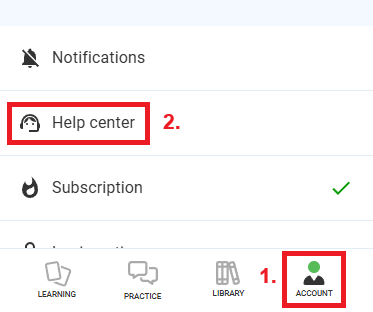
- Entre em contato conosco por meio da Central de Ajuda na seção Conta e forneça informações detalhadas sobre o problema, inclusive a versão do sistema operacional, o tipo de dispositivo e a localização. Anexe também uma captura de tela do que você vê quando abre o aplicativo.
Como é que denuncio um erro?
Volte para a Central de Ajuda e navegue até a seção “Relatar um erro”.
Como é que denuncio um erro na tradução?
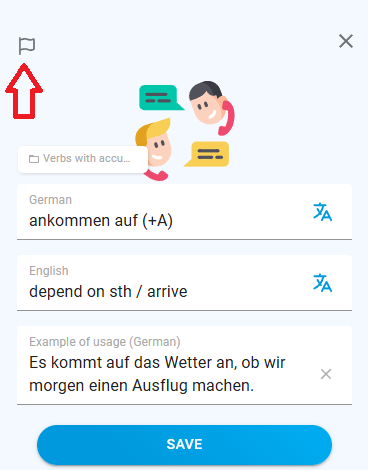
Se você encontrar um erro, informe-o usando o ícone da bandeirinha localizado no canto superior esquerdo. Nós o analisaremos.
Estou tendo dificuldades para acessar minha conta.
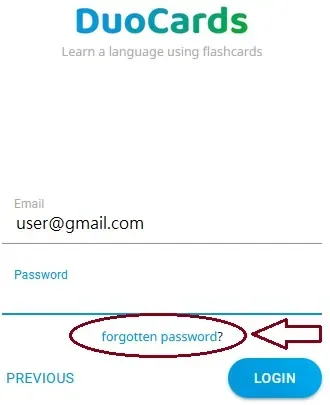
Se você esqueceu sua senha, clique em “Esqueceu a senha?” para atualizá-la. Enviaremos um link para esse endereço de e-mail, permitindo que você redefina a senha da sua conta. Verifique sua pasta de spam se o e-mail de redefinição não aparecer na sua caixa de entrada!
Se você se inscreveu usando o Google ou a Apple, use-os para fazer login. Se você não conseguir fazer login com o Google, tente fazer login com seu e-mail e senha. Se você estiver usando o login do Google e não se lembrar da sua senha, poderá criar uma nova.

Estou conectado, mas parece que meu progresso desapareceu.
Se você tiver feito login e seu progresso estiver ausente, é provável que tenha criado uma conta diferente ao tentar acessar a conta original. Faça logout e tente fazer login com qualquer outro endereço de e-mail que você possa ter usado antes.
Muitas vezes, os usuários descobrem que criaram sua conta original com e-mails ocultos. Você pode identificar qual e-mail estava usando verificando se há e-mails da DuoCards em sua caixa de entrada e verificando o destinatário.
Não consigo iniciar sessão através do Google. O que posso fazer?
Se você não conseguir fazer login pelo Google, faça login por e-mail e senha para evitar isso. Se tem utilizado o início de sessão do Google até agora e não sabe a senha, crie uma nova.
Como posso alterar a minha senha?
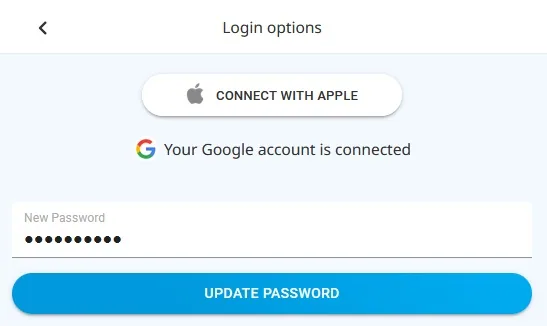
Você pode alterar sua senha na página de administração, na seção “Opções de login”. Anote sua nova senha e clique em “Atualizar senha”.
O meu microfone não está a funcionar. Como posso consertar isso?
Verifique se tem estas duas aplicações instaladas e activadas (necessárias para o reconhecimento de voz):
https://play.google.com/store/apps/details?id=com.google.android.googlequicksearchbox
https://play.google.com/store/apps/details?id=com.google.android.tts
Se não for o caso, instale/ative-os e reinicie o telefone.
As legendas de um vídeo estão em falta ou erradas.
Quando você encontrar legendas ausentes ou erradas, envie-nos um link para o vídeo por meio da Central de Ajuda no aplicativo.
O conteúdo está numa língua diferente.
Se você vir um idioma diferente daquele que está aprendendo no momento em um conjunto ou curso – ou se a tradução aparecer em um idioma diferente daquele que você selecionou como seu idioma conhecido -, marque o cartão para revisão. Para fazer isso, clique no pequeno ícone de edição (caneta), e uma bandeira aparecerá no canto superior esquerdo. Você também pode entrar em contato conosco por meio da Central de Ajuda no aplicativo para relatar o problema.
Como posso denunciar conteúdo inadequado?
Se você encontrar conteúdo inadequado, sinalize o cartão para revisão. Para fazer isso, toque no pequeno ícone de edição (caneta) – uma bandeira aparecerá no canto superior esquerdo. Você também pode entrar em contato conosco por meio da Central de Ajuda no aplicativo para relatar o problema.
Outros
Sim, você sabe! Recomende a DuoCards em suas plataformas e ganhe uma comissão por isso. Você pode encontrar mais informações, incluindo todas as condições detalhadas, em “Ganhe com a DuoCards” na seção da sua conta.
Quero promover a vossa aplicação.
Você é professor, linguista ou influenciador e gostaria de nos ajudar promovendo a DuoCards em suas mídias sociais ou entre seus alunos? Envie-nos um e-mail para info@duocards.com e conte-nos algo sobre o que você faz e quem é seu público. Envie também seu kit de mídia e links para seus sites de mídia social.